팝업레이어 알림
팝업레이어 알림이 없습니다.

PC버전 폴더 아이콘 변경 및 순서 정렬 완벽 가이드
업무 효율 200%, 깔끔한 채팅창의 비밀은 바로 '폴더 정리'에 있습니다.
직장인 여러분, 하루 종일 모니터 한편에 띄워두는 텔레그램 PC버전 채팅창이 수많은 업무 방과 개인 톡, 정보 채널로 뒤섞여 있지 않으신가요?
원하는 채팅방을 찾느라 마우스 스크롤만 내리며 시간을 허비하고 있다면, 이제 텔레그램의 '폴더 기능'을 100% 활용할 때입니다.
오늘은 직장인들의 PC 화면을 깔끔하게 최적화해 줄 텔레그램 폴더 아이콘 변경 및 순서 정렬 가이드를 준비했습니다. 이 가이드를 따라 하시면 업무 효율은 높이고, 사생활은 깔끔하게 분리할 수 있어요!
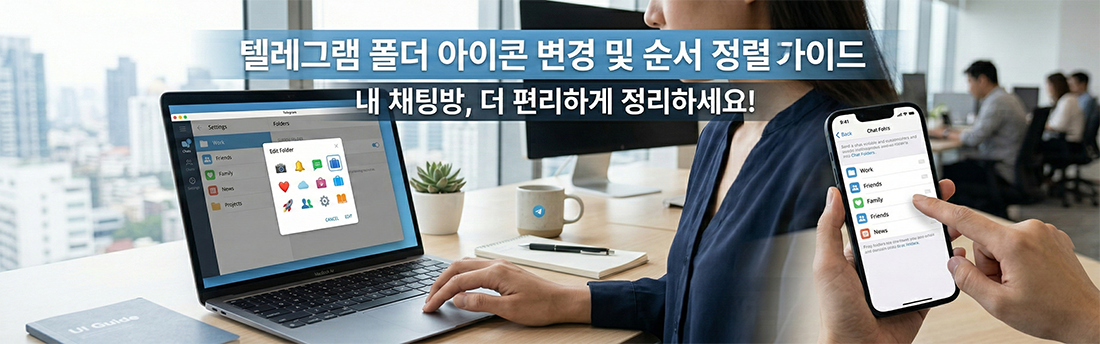
PART 1 텔레그램 PC버전 폴더 아이콘 변경하기
텔레그램은 폴더마다 직관적인 아이콘을 설정할 수 있어, 텍스트를 읽지 않아도 어떤 폴더인지 한눈에 파악할 수 있습니다.
텔레그램 PC버전을 실행하고 좌측 상단의 선(줄) 3개 메뉴()를 클릭합니다.
톱니바퀴 모양의 설정 메뉴로 들어간 후, 대화방 폴더 항목을 선택합니다.
아이콘을 변경하고 싶은 폴더에 마우스를 올리고 수정(연필 아이콘)을 클릭하세요. (아직 폴더가 없다면 새 폴더 만들기를 먼저 진행해 주세요.)
상단 폴더 이름 입력칸 바로 옆에 있는 기본 아이콘(폴더 모양)을 클릭합니다.
텔레그램이 제공하는 다양한 아이콘 목록이 나타납니다. 용도에 맞는 아이콘을 선택하세요.
우측 하단의 저장 버튼을 누르면 즉시 좌측 패널에 새로운 아이콘이 적용됩니다.
PART 2 좌측 패널 폴더 순서 내 맘대로 정렬하기
아이콘을 예쁘게 꾸몄다면, 이제 마우스 움직임을 최소화할 수 있도록 내가 자주 쓰는 순서대로 폴더를 배치해 보겠습니다.
1. 폴더 탭 확인: 텔레그램 PC버전 메인 화면 좌측에 일렬로 나열된 폴더 탭(아이콘들)을 확인합니다.
2. 마우스 올리기: 이동하고 싶은 폴더 아이콘 위에 마우스 커서를 올립니다.
3. 드래그: 마우스 왼쪽 버튼을 클릭한 상태로 유지(드래그)하여 원하는 위치로 위아래로 움직입니다.
4. 드롭: 원하는 위치에 도달했을 때 마우스 클릭을 해제(드롭)합니다.
TIP 직장인을 위한 텔레그램 폴더 최적화 꿀팁
용도별 아이콘 추천
업무용 폴더는 서류가방, 개인/가족 폴더는 홈, 뉴스/정보 채널 폴더는 신문 아이콘을 설정해 보세요. 직관적인 화면 구성이 가능해집니다.
동선 최적화
회사 PC에서는 가장 상단에 '업무용' 폴더를 배치하고, 사적인 채팅방은 스크롤을 내려야 보이는 하단으로 정렬해 두면 모니터 화면 노출 시 개인 프라이버시를 보호하기 좋습니다.
PC버전 단축키 활용
폴더 순서를 정렬해 두면 키보드 단축키로 빠른 이동이 가능합니다. 업무 속도가 비약적으로 상승합니다.
위에서부터 순서대로 폴더가 전환됩니다. (Mac은 Cmd + 숫자)
결론 및 요약
오늘은 텔레그램 PC버전에서 폴더 아이콘을 나만의 스타일로 변경하고, 업무 흐름에 맞게 순서를 정렬하는 방법을 알아보았습니다.
복잡했던 채팅창을 용도별로 깔끔하게 정리하는 것만으로도 스마트한 직장 생활의 첫걸음이 될 수 있습니다.
설정을 마치셨다면 단축키(Ctrl+숫자)를 활용해 폴더를 넘나드는 편리함을 꼭 경험해 보시길 바랍니다.
직장인 텔레그램 활용법이나 회사 PC에서의 완벽한 보안 세팅이 궁금하시다면, 저희 telegram.pe.kr 내의 '보안 및 프라이버시' 또는 '유용한 기능 & 꿀팁' 카테고리의 다른 글들도 함께 확인해 보세요!