팝업레이어 알림
팝업레이어 알림이 없습니다.

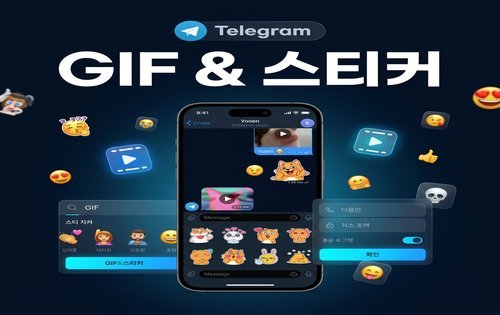
텔레그램 GIF & 스티커 전송 완벽 가이드
인라인 GIF 검색부터 자주 쓰는 스티커 관리, 커스텀 이모지 활용까지. 텔레그램 대화를 더 재미있고 풍부하게 만드는 모든 방법을 알아보세요.
star 핵심 기능 미리보기
채팅창에서 @gif 입력 후 키워드만 넣으면 GIF가 즉시 검색됩니다.
즐겨찾기, 순서 변경, 삭제까지 스티커팩을 내 취향대로 정리하세요.
프리미엄 커스텀 이모지로 대화에 개성을 더해보세요.
search GIF 검색 시뮬레이터
emoji_emotions 스티커팩 관리 시뮬레이터
palette 커스텀 이모지 채팅 데모
기본 이모지
프리미엄 커스텀 이모지
settings 단계별 설정 가이드
인라인 GIF 검색 방법
대화 입력창에 @gif 을 입력하고 스페이스 바를 누른 뒤 원하는 키워드(예: 축하, 고양이, 웃음)를 입력합니다. 별도의 앱 설치 없이 바로 사용 가능합니다.
GIF 저장 및 관리
마음에 드는 GIF는 길게 눌러(PC에서는 우클릭) 'GIF 저장'을 선택하세요. 저장된 GIF는 스티커 패널 내 GIF 탭에서 바로 접근할 수 있습니다.
직접 GIF 업로드
자체 제작한 GIF 파일을 채팅에 드래그 앤 드롭하거나 클립 아이콘으로 첨부할 수 있습니다. 파일 크기 2GB까지 지원되며, 무압축 원본 그대로 전송됩니다.
스티커팩 추가하기
채팅에서 받은 스티커를 길게 눌러 '스티커팩 보기'를 선택합니다. 팩 상세 화면에서 '추가' 버튼을 탭하면 내 스티커 목록에 저장됩니다.
자주 쓰는 스티커 관리
자주 전송하는 스티커는 자동으로 '최근 사용' 탭 상단에 표시됩니다. 설정 > 스티커에서 팩 순서를 드래그로 변경하거나 사용하지 않는 팩을 삭제할 수 있습니다.
스티커 검색 활용
스티커 패널 상단의 검색 아이콘을 탭하면 이모지 기반 검색이 가능합니다. 예를 들어 웃는 이모지를 입력하면 관련 스티커가 모든 팩에서 검색됩니다.
나만의 스티커팩 만들기
텔레그램 공식 봇 @Stickers에게 메시지를 보내 직접 스티커팩을 제작할 수 있습니다. PNG(512x512) 또는 WEBM 형식의 이미지를 업로드하면 나만의 스티커팩이 완성됩니다.
커스텀 이모지란?
텔레그램 프리미엄 사용자는 일반 이모지 대신 커스텀 이모지를 메시지 본문에 인라인으로 삽입할 수 있습니다. 텍스트 중간에 움직이는 이모지를 넣어 표현력이 극대화됩니다.
커스텀 이모지 사용 방법
메시지 입력창 옆 이모지 아이콘을 탭하고 상단 탭에서 커스텀 이모지 섹션으로 이동합니다. 원하는 이모지를 탭하면 입력창에 삽입되어 텍스트와 함께 전송됩니다.
커스텀 이모지 팩 추가
다른 사용자가 보낸 커스텀 이모지를 길게 눌러 팩을 확인하고 추가할 수 있습니다. 프리미엄 구독 없이도 상대방이 보낸 커스텀 이모지는 볼 수 있지만, 직접 전송하려면 프리미엄이 필요합니다.
lightbulb 알아두면 좋은 꿀팁
@pic (이미지 검색), @wiki (위키피디아), @youtube (유튜브 검색) 등 다양한 인라인 봇을 채팅창에서 바로 사용할 수 있습니다.
받은 스티커를 길게 눌러 '다른 이름으로 저장'을 선택하면 PNG 이미지로 기기에 저장할 수 있습니다. SNS 프로필 이미지 등으로 활용해 보세요.
스티커 패널 상단의 돋보기에서 키워드 검색이 가능합니다. '고양이', '텔레그램' 등을 검색하면 글로벌 인기 스티커팩을 바로 추가할 수 있습니다.
커스텀 이모지는 메시지 본문에 삽입되고, 이모지 리액션은 기존 메시지에 반응하는 것입니다. 메시지를 길게 눌러 리액션을 달 때도 커스텀 이모지를 선택할 수 있습니다.
help 자주 묻는 질문 (FAQ)
설정 > 데이터 및 저장 공간 > 자동 미디어 다운로드에서 GIF 자동 다운로드가 활성화되어 있는지 확인하세요. 모바일 데이터 절약 모드에서는 자동 재생이 비활성화될 수 있습니다.
스티커팩 상세 화면에서 '공유' 버튼을 눌러 링크를 복사하거나, 직접 t.me/addstickers/팩이름 형태의 URL을 공유할 수 있습니다. 상대방이 링크를 탭하면 바로 팩을 추가할 수 있습니다.
프리미엄 없이도 상대방이 보낸 커스텀 이모지를 정상적으로 볼 수 있습니다. 다만 직접 커스텀 이모지를 메시지에 삽입하여 전송하려면 텔레그램 프리미엄 구독이 필요합니다. 리액션에서는 프리미엄 없이도 일부 확장 이모지를 사용할 수 있습니다.
움직이는 스티커(Animated)는 벡터 기반 Lottie 형식으로 매우 가볍고 부드럽습니다(최대 64KB). 비디오 스티커(Video)는 WEBM 형식으로 더 복잡한 애니메이션이나 실사 효과를 표현할 수 있지만 파일이 다소 큽니다(최대 256KB).