팝업레이어 알림
팝업레이어 알림이 없습니다.

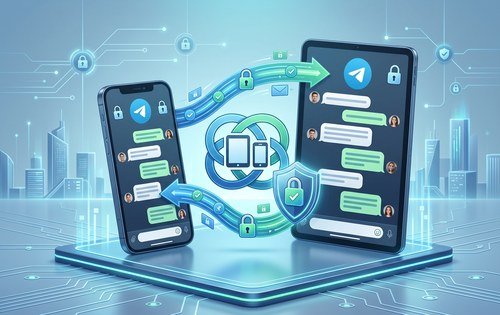
태블릿에 텔레그램 설치하고
스마트폰과 완벽 동기화하는 법
아이패드(iPad)와 갤럭시 탭(Galaxy Tab)에서 스마트폰 전원 상태와 상관없이 완벽하게 독립 실행되는 텔레그램만의 지능형 클라우드 동기화 셋업을 마스터해 봅니다.
안녕하세요! 텔레그램 한글사이트(telegram.pe.kr) 공식 가이드 마스터입니다. 텔레그램을 가장 유용하게 쓸 수 있는 방법 중 하나는 스마트폰과 태블릿을 함께 연동해 넓은 화면에서 메시지를 관리하는 것입니다. 타 메신저(카카오톡, 왓츠앱 등)는 폰 전원이 꺼지거나 인터넷 연결이 끊어지면 태블릿 연동도 먹통이 되지만, 텔레그램은 **완벽히 분리된 독립형 클라우드 멀티디바이스** 설계를 채용해 폰 상태와 무관하게 언제나 메시지를 실시간 수신할 수 있습니다. 기기별 다운로드부터 동기화, 보안 체크까지 상세한 가이드를 제공합니다.
bolt 텔레그램 멀티디바이스만의 강력한 3대 장점
일반 메신저의 미러링(화면 복사) 방식과 다른, 텔레그램의 중앙 집중식 보안 클라우드 동기화는 사용자에게 압도적인 편리함과 유연성을 제공합니다.
독립적 구동 (No Phone Required)
메인 스마트폰의 전원이 완전히 꺼져 있거나 배터리가 방전된 비상 상태에서도, 태블릿 기기 단독으로 메시지를 주고받고 미디어를 전송할 수 있습니다.
무제한 기기 동시 연결
기기 대수 제한(대개 1~2대 제한)이 있는 타 메신저와 달리, 스마트폰, 태블릿, PC 등 여러 디바이스에 동시에 로그인해 두고 실시간 협업을 진행할 수 있습니다.
display_settings 클라우드 멀티디바이스 동기화 시뮬레이터
아래 시뮬레이터를 통해 텔레그램의 실시간 클라우드 동기화 아키텍처와 독립형 메신저 구동 방식을 체험해 보세요. 버튼을 눌러 연동하고 메시지를 직접 주고받아 볼 수 있습니다.
멀티 디바이스 연동 시뮬레이터
QR코드 인식 과정을 수행하고, 연동 완료 후 메시지를 보내보세요.
checklist 태블릿 텔레그램 연동 및 연동 설정 3단계
스마트폰에 가입된 텔레그램 계정을 태블릿(아이패드/갤럭시 탭)으로 안전하고 완벽하게 연동하는 순서를 안내해 드립니다.
태블릿 기기 전용 앱 설치
기기별 공식 마켓(Apple App Store 또는 Google Play Store)에서 Telegram 정식 버전을 검색하여 설치합니다. 갤럭시 탭의 경우 모바일 앱이 그대로 호환되며, 아이패드의 경우 넓은 디스플레이에 최적화된 태블릿 전용 UI로 구동됩니다.
QR코드 인증을 통한 간편 로그인
설치한 태블릿 앱을 실행한 뒤, 전화번호 입력 화면 대신 우측 하단이나 별도 항목에 위치한 [QR코드로 로그인] 또는 [Quick Log In using QR Code]를 탭합니다. 화면에 격자무늬 QR코드가 나타납니다.
스마트폰에서 카메라 승인 및 스캔
메인 스마트폰의 텔레그램 앱을 켜고, 설정 → 기기(Devices) → [데스크톱 또는 태블릿 기기 연결] 버튼을 누른 다음 카메라 화면이 켜지면 태블릿 화면의 QR코드를 인식시킵니다. 즉시 100% 동기화가 성사됩니다.
security 태블릿 연동 시 주의해야 할 보안 체크리스트
텔레그램 멀티디바이스는 편리하지만, 공용으로 사용하는 태블릿이나 비밀번호 잠금 장치가 허술한 경우 대화 내용이 노출될 수 있으므로 아래 세팅을 반드시 병행하십시오.
태블릿 전용 앱 '암호 잠금'
설정 → 개인정보 및 보안 → 암호 잠금을 활성화하여 앱 실행 시 비밀번호나 Face ID/지문 인식을 강제하도록 세팅하십시오. 폰 분실 시 접근을 방지하는 강력한 보호 수단입니다.
원격 세션 즉시 만료
혹시 태블릿을 외부 카페나 회사에 두고 왔다면, 메인 스마트폰의 설정 → 기기 목록에서 연동된 태블릿을 클릭하고 [세션 종료]를 눌러 실시간 원격 로그아웃시킬 수 있습니다.
help 자주 묻는 질문 (FAQ)
gpp_good 요약 및 결론
텔레그램은 최첨단 독립형 분산 클라우드 아키텍처를 적용하여, 메인 스마트폰의 물리적 전원이나 근접 위치에 구애받지 않고 태블릿 및 컴퓨터 전반에서 완벽하게 독립적인 실시간 메시지 송수신을 선사합니다. 기기 보안 비밀번호 및 원격 세션 관리 수칙을 충실히 지키면서 태블릿의 넓은 고화질 스크린을 활용해 생산성을 대폭 끌어올려 보세요.