제약 없는 채팅방 상단 고정하기
기본 전체 대화 목록에서는 채팅방 상단 고정이 5개까지만 가능하지만, 폴더 안에서는 무려 100개까지 고정할 수 있습니다. 중요도에 따라 폴더를 나누고, 핵심 부서 단톡방이나 팀장님과의 채팅을 넉넉하게 최상단에 배치해 보세요.


업무 효율 200% 달성을 위한 텔레그램 PC버전 폴더 설정 완벽 가이드
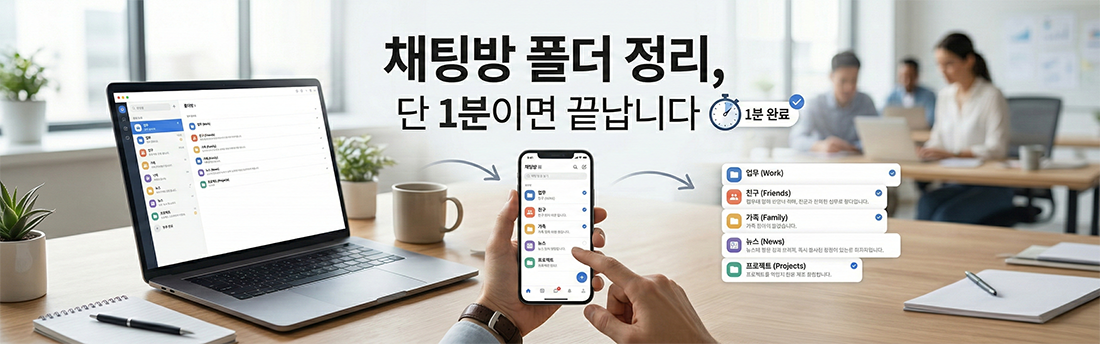
업무용 채팅과 개인적인 대화, 그리고 구독해 둔 다양한 정보성 채널까지 한곳에 섞여 텔레그램 화면이 복잡하신가요?
특히 회사 PC로 텔레그램을 켜두고 일하는 직장인에게, 수많은 채팅방 속에서 필요한 메시지를 빠르게 찾는 것은 업무
효율과 직결됩니다.
오늘은 직장인 여러분의 스트레스를 줄여줄 텔레그램 PC버전 '폴더' 기능 활용법을 완벽하게 정리해 드릴게요.
텔레그램의 '폴더' 기능은 무한정 늘어나는 채팅방을 카테고리별로 묶어 탭(Tab) 형태로 관리할 수 있게 해주는 강력한
기능입니다.
업무, 개인, 채널, 봇 등 성격에 맞게 묶어두면 원하는 방을 즉시 찾을 수 있습니다.
모든 대화가 한 화면에 나열되는 것을 방지하여 PC 화면이 훨씬 정돈되어 보입니다.
중요하지 않은 폴더는 무음으로 처리하고, 업무 폴더의 알림만 켜두는 등 맞춤 설정이 가능합니다.
회사 PC(윈도우 기준)에서 텔레그램을 켜고 다음 단계를 천천히 따라 해보세요.
설정 메뉴 진입: 텔레그램 PC버전 좌측 상단의 가로줄 3개 아이콘(햄버거 메뉴)을 클릭한 후, 설정(Settings) 톱니바퀴를 누릅니다.
폴더 선택: 설정 목록 중에서 대화방 폴더(Folders) 메뉴를 클릭합니다.
새 폴더 생성: 화면 중앙의 새 폴더 만들기 버튼을 클릭합니다.
폴더 이름 지정: '업무용', '개인용', '뉴스 채널' 등 직관적인 폴더 이름을 입력합니다.
대화방 추가 및 제외:
대화방 추가 해당 폴더에
넣고 싶은 사람, 그룹, 채널을 선택합니다. (예: 직장 동료, 회사 단톡방)
대화방 제외 특정 방을
빼고 싶거나, '읽은 메시지', '보관된 채팅' 등을 제외하도록 세밀하게 설정할 수 있습니다.
저장하기: 우측 하단의 만들기 또는 저장 버튼을 누르면 설정이 완료됩니다. 이제 화면 좌측 또는 상단에 새로운 탭이 생성된 것을 볼 수 있습니다.
단순히 폴더를 만드는 것을 넘어, 실제 회사 생활에서 유용하게 쓰이는 세팅 방법입니다.
기본 전체 대화 목록에서는 채팅방 상단 고정이 5개까지만 가능하지만, 폴더 안에서는 무려 100개까지 고정할 수 있습니다. 중요도에 따라 폴더를 나누고, 핵심 부서 단톡방이나 팀장님과의 채팅을 넉넉하게 최상단에 배치해 보세요.
업무 보조용 AI 봇이나 주식, 뉴스 알림을 받는 채널들은 대화량이 많아 개인 채팅을 밀어내기 쉽습니다. '정보 채널' 폴더를 따로 만들어 이들만 격리해 두면 메인 화면이 훨씬 쾌적해집니다.
마우스로 클릭할 필요 없이 키보드 단축키로 폴더를 넘나드세요. 업무 중에 화면을 빠르게 전환해야 할 때 매우 유용합니다.
순서대로 생성된 폴더 탭으로 즉시 이동합니다.
(Mac 사용자는 Cmd + 숫자)
오늘은 직장인들의 PC버전 필수 기능인 텔레그램 폴더 생성 및 관리 방법을 알아보았습니다.
[설정] > [폴더] > [새 폴더 만들기]라는 간단한 과정만 거치면, 복잡했던 채팅방을 '업무용', '개인용', '채널' 등으로 깔끔하게 분리할 수 있습니다. 여기에 PC버전 전용 단축키(Ctrl+숫자)까지 활용한다면 업무 효율이 한층 더 올라갈 것입니다.