팝업레이어 알림
팝업레이어 알림이 없습니다.

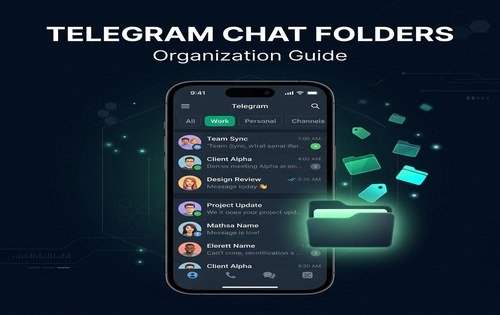
텔레그램 채팅 폴더 정리 완벽 가이드
폴더 생성, 자동 분류, 순서 변경, 프리미엄 무제한 폴더까지. 수십 개의 대화방을 깔끔하게 정리하는 폴더 빌더 시뮬레이터로 직접 체험하세요.
dashboard 폴더 핵심 기능
build 폴더 빌더 시뮬레이터
compare 무료 vs 프리미엄 폴더 비교
settings 폴더 생성 및 관리 방법
폴더 설정 화면 열기
설정 > 폴더로 이동하거나, 채팅 목록 상단의 폴더 탭을 길게 눌러 "폴더 편집"을 선택합니다. PC 버전에서는 좌측 사이드바의 필터 아이콘을 클릭합니다.
새 폴더 만들기
"새 폴더 만들기" 버튼을 탭합니다. 폴더 이름을 입력하고, 포함할 대화 유형(연락처, 그룹, 채널, 봇)을 체크합니다. 특정 대화방을 직접 선택하여 추가하거나 제외할 수도 있습니다.
폴더 순서 변경
폴더 설정 화면에서 각 폴더 옆의 드래그 핸들(=)을 길게 누른 채 위아래로 이동합니다. 순서를 변경하면 채팅 목록 상단의 탭 순서도 즉시 반영됩니다.
폴더 공유하기
폴더 편집 화면 하단의 "초대 링크로 공유"를 탭하면 다른 사용자에게 동일한 폴더 구성을 공유할 수 있습니다. 받는 사람은 링크를 열어 한 번에 폴더와 채널/그룹을 구독할 수 있습니다.
help 자주 묻는 질문 (FAQ)
무료 계정에서는 최대 3개의 폴더를 만들 수 있습니다. 더 많은 폴더가 필요하면 텔레그램 프리미엄을 구독하면 20개 이상의 폴더를 사용할 수 있습니다.
아니요, 폴더를 삭제해도 대화 자체는 삭제되지 않습니다. 폴더는 대화를 분류하는 필터일 뿐이며, 삭제 후에도 모든 대화는 "전체" 탭에서 그대로 확인 가능합니다.
네, 하나의 대화방을 여러 폴더에 동시에 포함할 수 있습니다. 예를 들어 "업무" 그룹을 "업무" 폴더와 "중요" 폴더 모두에 넣을 수 있습니다.
네, 폴더 설정은 모든 기기에서 자동 동기화됩니다. 모바일에서 만든 폴더는 PC 데스크톱 앱에도 즉시 반영되며, 순서도 동일하게 유지됩니다.
star 함께 읽으면 좋은 글