팝업레이어 알림
팝업레이어 알림이 없습니다.

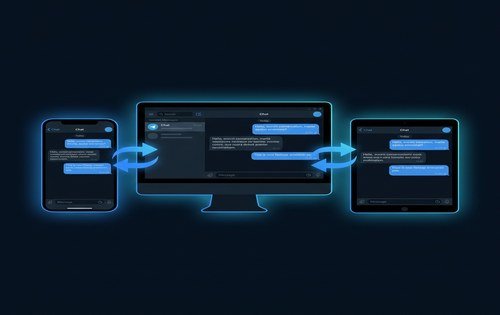
텔레그램 멀티 디바이스 동기화 완벽 가이드
PC, 모바일, 태블릿에서 동시에 로그인하고 모든 대화를 실시간 동기화하세요. 세션 관리와 보안 설정까지 완벽하게 안내합니다.
link 기기 연결 현황
sync 실시간 동기화 시뮬레이터
security 세션 관리 시뮬레이터
settings 멀티 디바이스 설정 방법
데스크톱 앱 설치 및 로그인
desktop.telegram.org에서 Windows, macOS, Linux용 앱을 다운로드합니다. 실행 후 모바일 앱의 설정 > 기기 > 기기 연결에서 QR 코드를 스캔하면 즉시 로그인됩니다.
웹 버전 로그인
web.telegram.org에 접속합니다. 전화번호를 입력하면 모바일 앱으로 인증 코드가 전송됩니다. 코드를 입력하면 브라우저에서 바로 사용 가능합니다.
세션 관리 및 확인
설정 > 기기에서 현재 로그인된 모든 기기를 확인할 수 있습니다. 각 세션의 기기 종류, 앱 버전, 접속 위치, 마지막 활동 시간이 표시됩니다.
불필요한 세션 종료
사용하지 않는 기기의 세션을 탭하여 "세션 종료"를 선택합니다. "다른 모든 세션 종료" 버튼으로 현재 기기를 제외한 모든 세션을 한 번에 정리할 수도 있습니다.
help 자주 묻는 질문 (FAQ)
텔레그램은 최대 10대의 기기에서 동시에 로그인할 수 있습니다. 스마트폰 1대 + 추가 기기 최대 9대까지 지원됩니다.
네, 텔레그램은 클라우드 기반이기 때문에 모바일 기기가 꺼져 있어도 데스크톱이나 웹에서 독립적으로 메시지를 주고받을 수 있습니다. 카카오톡과 달리 폰 전원이 필요하지 않습니다.
아니요, 비밀 대화(Secret Chat)는 시작한 기기에서만 접근 가능합니다. 종단간 암호화(E2EE)로 서버에 저장되지 않으므로 다른 기기에서는 볼 수 없습니다.
즉시 해당 세션을 종료하고, 2단계 인증(2FA)을 활성화하세요. 설정 > 개인정보 > 2단계 인증에서 추가 비밀번호를 설정하면 무단 접근을 차단할 수 있습니다.