팝업레이어 알림
팝업레이어 알림이 없습니다.

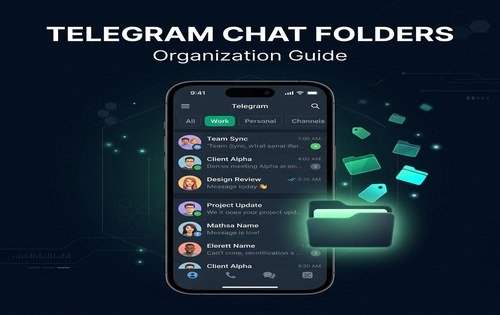
텔레그램 채팅 폴더 정리 완벽 가이드 - 폴더 생성, 분류, 순서 변경, 무제한 폴더 활용법
수많은 대화방을 성격별로 묶어 깔끔한 탭으로 관리하세요. 폴더 생성부터 자동 분류, 순서 변경, 공유 링크까지 완벽하게 안내합니다.
01 폴더 핵심 기능 4가지
복잡한 대화 목록을 효율적으로 분류하는 텔레그램 폴더의 핵심 기능입니다.
맞춤 폴더 생성
업무, 개인, 뉴스, 스터디 등 용도별로 독립된 탭을 생성하여 대화방을 깔끔하게 나눕니다.
유형별 자동 분류
개인 연락처, 그룹, 채널, 봇 등 대화 유형을 선택하면 신규 대화도 알아서 해당 폴더에 분류됩니다.
탭 순서 및 아이콘 변경
폴더 탭의 순서를 마우스나 터치 드래그로 손쉽게 재배열하고 고유 아이콘을 부여할 수 있습니다.
공유 폴더 링크 배포
초대 링크 하나로 여러 채널과 그룹을 동료나 친구에게 한 번에 구독시킬 수 있습니다.
02 폴더 자동 분류 필터 종류
폴더 생성 시 다음 필터 조건을 조합하여 원하는 대화만 정확하게 모아볼 수 있습니다.
person 연락처 & 비연락처
전화번호가 저장된 지인 대화와 모르는 사용자의 메시지를 명확히 분리합니다.
group 그룹 & 채널
참여 중인 다자간 그룹과 일방 구독형 공지 채널을 서로 다른 탭으로 격리합니다.
smart_toy 봇(Bots)
자동화 봇 메시지만 따로 모아 메인 대화 목록이 어지러워지는 것을 방지합니다.
mark_email_unread 읽지 않음 & 무음
확인하지 않은 새 글만 모아보거나, 알림이 꺼진 방만 따로 모아 여유로울 때 확인합니다.
03 폴더 생성 및 관리 방법
누구나 1분 안에 세팅할 수 있는 4단계 폴더 관리법입니다.
STEP 1: 폴더 설정 메뉴 열기
앱 내 [설정] > [채팅 폴더]로 이동하거나, 상단 탭을 길게 눌러 [폴더 편집]을 선택합니다.
STEP 2: 새 폴더 만들기 및 규칙 지정
"새 폴더 만들기"를 누르고 폴더 이름과 포함/제외할 대화방 및 필터 규칙을 지정합니다.
STEP 3: 탭 순서 및 정렬 조정
폴더 목록 우측 핸들(=)을 길게 눌러 상하로 드래그하면 상단 탭의 노출 순서가 즉시 변경됩니다.
STEP 4: 공유 링크 생성 (필요 시)
완성된 폴더의 [공유] 버튼을 누르면 t.me/addlist/... 링크가 생성되어 타인에게 일괄 배포할 수 있습니다.
04 자주 묻는 질문 (FAQ)
Q. 폴더를 삭제하면 대화 내용도 지워지나요?
아닙니다. 폴더는 뷰(View) 필터일 뿐이므로 폴더를 지워도 대화방과 메시지는 '전체' 대화에 그대로 보존됩니다.
Q. 한 대화방을 여러 폴더에 넣을 수 있나요?
네, 가능합니다. 동일한 대화방을 '업무' 폴더와 '중요' 폴더 등 여러 폴더에 중복 포함할 수 있습니다.
Q. PC와 스마트폰 간에 자동 동기화되나요?
네, 텔레그램의 클라우드 구조 덕분에 모바일에서 생성한 폴더와 순서는 PC 데스크톱 앱에도 실시간 자동 반영됩니다.