팝업레이어 알림
팝업레이어 알림이 없습니다.

텔레그램 비즈니스 멀티 계정 관리 및 팀 협업 완벽 가이드 — 여러 직원이 하나의 비즈니스 계정을 함께 운영하는 방법
여러 직원이 하나의 비즈니스 계정을 함께 운영하는 방법 -- 멀티 계정 전환부터 역할 분담, 챗봇 연동 협업 자동화까지 실전 세팅법을 총정리합니다.
멀티 계정 팀 협업 관리자 권한 비즈니스 봇
왜 비즈니스 계정에 팀 협업이 필요한가?
텔레그램 비즈니스는 개인 사업자부터 중소기업까지 고객 응대, 마케팅, 내부 커뮤니케이션을 하나의 플랫폼에서 해결합니다. 하지만 비즈니스가 성장하면 혼자서 모든 대화를 관리하기 어렵습니다. 팀 협업 체계를 갖추면 응대 속도와 품질이 동시에 올라갑니다.
24시간 무중단 응대
직원별 교대 근무 스케줄을 설정하면 고객 메시지가 밤에도 자동 라우팅되어, 응답 공백 없이 운영할 수 있습니다.
역할 기반 권한 분리
마케팅 담당자에게는 채널 포스팅 권한만, CS 담당자에게는 고객 대화 권한만 부여하여 정보 유출 리스크를 최소화합니다.
봇 연동 자동 분배
비즈니스 챗봇이 고객 문의를 카테고리별로 자동 분류하고, 적합한 담당자에게 전달하여 업무 효율을 극대화합니다.
텔레그램 멀티 계정 전환 설정법
텔레그램은 하나의 앱에서 최대 3개의 계정을 동시에 운영할 수 있습니다. 개인 계정과 비즈니스 계정을 빠르게 전환하면서 업무와 개인 생활을 완벽히 분리하세요.
설정 메뉴 진입
텔레그램 앱 왼쪽 상단의 햄버거 메뉴(삼선)를 탭하고, 설정(Settings)으로 이동합니다.
Settings > Add Account
계정 추가
하단의 "Add Account" 버튼을 탭합니다. 비즈니스 전용 전화번호를 입력하고 인증 코드를 받아 로그인합니다. 이미 텔레그램에 등록된 번호라면 기존 계정이 자동 연결됩니다.
비즈니스 모드 활성화
추가된 계정에서 Settings > Telegram Business로 이동하여 비즈니스 기능을 활성화합니다. 텔레그램 프리미엄 구독이 필요합니다.
Settings > Telegram Business > Enable
빠른 계정 전환
사이드 메뉴에서 프로필 사진을 길게 누르면 계정 목록이 나타납니다. 탭 한 번으로 개인/비즈니스 계정 간 즉시 전환할 수 있습니다.
Pro Tip: PC 데스크톱 버전에서도 동일하게 멀티 계정을 지원합니다. 왼쪽 하단 프로필 아이콘 클릭 > "Add Account"로 추가하세요. 두 계정의 알림이 동시에 오므로 놓치는 메시지가 없습니다.
팀 역할 분담 전략: 누구에게 어떤 권한을?
텔레그램 비즈니스 계정의 핵심은 역할 기반 접근 제어(RBAC)입니다. 각 팀원에게 필요한 최소 권한만 부여하면 보안 사고를 예방하면서 효율적인 협업이 가능합니다.
| 역할 | 채널 포스팅 | 고객 대화 | 통계 조회 | 봇 관리 | 멤버 초대 |
|---|---|---|---|---|---|
| Owner (대표) | check | check | check | check | check |
| Marketing (마케팅) | check | close | check | close | close |
| CS Support (상담) | close | check | close | close | close |
| Tech (기술/봇) | close | close | check | check | close |
주의: "멤버 초대" 권한은 반드시 Owner와 신뢰할 수 있는 관리자에게만 부여하세요. 외부인이 초대되면 고객 대화 내역에 접근할 수 있어 개인정보보호법 위반 리스크가 발생합니다.
비즈니스 봇 연동으로 협업 자동화하기
텔레그램 비즈니스 챗봇을 연결하면, 고객 문의가 들어올 때 자동 분류 + 담당자 배정 + 빠른 답장 전송까지 사람 개입 없이 처리됩니다. 봇은 24시간 동작하므로 영업시간 외에도 초기 응대가 가능합니다.
BotFather에서 비즈니스 봇 생성
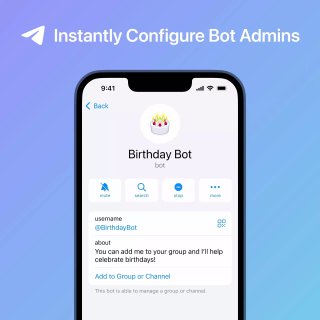
@BotFather에서 /newbot 명령으로 봇을 만들고, /setbusiness 명령으로 비즈니스 봇 모드를 활성화합니다. 이후 API 토큰을 안전하게 보관하세요.
비즈니스 계정에 봇 연결
Settings > Telegram Business > Chatbots에서 생성한 봇의 @핸들을 입력하고 연결합니다. "Reply on behalf of the business" 옵션을 켜면 봇이 비즈니스 이름으로 자동 응답합니다.
자동 분류 로직 설정
봇 백엔드에서 키워드 기반 라우팅을 구현합니다. 예: "환불" 키워드 감지 시 CS팀 폴더로 전달, "광고" 키워드 감지 시 마케팅팀 태그 부여. 텔레그램의 Chat Tags 기능과 연동하면 더욱 강력합니다.
참고: 비즈니스 봇은 연결된 비즈니스 계정의 모든 고객 메시지를 수신합니다. 봇이 처리할 수 없는 복잡한 문의는 자동으로 사람 담당자에게 에스컬레이션 되도록 설계하세요.
자주 묻는 질문
텔레그램 비즈니스 계정 자체는 하나의 전화번호에 종속됩니다. 그러나 비즈니스 챗봇을 연결하면, 봇 API를 통해 사실상 무제한 팀원이 동시에 고객 대화를 처리할 수 있습니다. 채널/그룹의 관리자는 최대 50명까지 추가할 수 있으며, 각자 다른 권한을 부여받습니다.
즉시 관리자 권한을 제거하세요. 채널/그룹 설정 > Administrators 에서 해당 직원을 삭제합니다. 비즈니스 봇 API 토큰도 즉시 BotFather에서 /revoke로 폐기하고 새 토큰을 발급받으세요. 퇴사자의 텔레그램 세션에서 캐시된 데이터를 삭제하려면 그룹에서 완전히 추방(Ban) 처리합니다.
네, 가능합니다. Settings > Telegram Business에서 비즈니스 모드를 활성화하면 됩니다. 기존 개인 대화 내역은 그대로 유지되며, 비즈니스 전용 기능(근무시간, 인사말, 빠른 답장 등)이 추가로 활성화됩니다. 단, 텔레그램 프리미엄 구독이 필수입니다.
비즈니스 봇을 통한 협업에서는 봇 관리자 모두가 동일한 대화 내역을 공유합니다. 따라서 담당자가 부재 시 다른 팀원이 이어서 응대할 수 있습니다. 다만, 대화방 태그(Chat Tags)로 담당자를 지정해두면 누가 어떤 고객을 맡고 있는지 시각적으로 파악할 수 있어 혼선을 방지할 수 있습니다.
비즈니스 챗봇을 직접 만들어 보세요
BotFather에서 5분 만에 나만의 비즈니스 봇을 만들고, 팀 협업 자동화를 시작하세요.