sticky_note_2 Sticker
Guide
스티커 탭 추가 · 팩 미리보기 · 실수 방지 · PC 관리 · 이모지 추천
텔레그램의 가장 큰 매력 중 하나는 다양하고 역동적인 애니메이션 스티커입니다.
PC 버전으로 업무를 보다가 동료가 보낸 재치 있는 스티커를 나도 쓰고 싶을 때, 클릭 한 번으로 내 라이브러리에 추가할 수 있다는 사실을 알고 계셨나요?
01
상대방이 보낸 스티커, 내 것으로 만드는 법
채팅창에 올라온 예쁜 스티커를 내 스티커 목록에 넣고 싶다면 다음 단계를 따르세요.
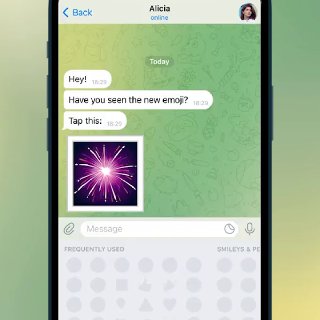
채팅방에서 마음에 드는 스티커를 가볍게 탭(모바일) 하거나 클릭(PC) 하세요.
탭!
화면에 해당 스티커가 포함된 전체 스티커 팩이 팝업창으로 나타납니다.
하단의 스티커 추가 버튼을 누르세요.
add_circle
Add 35 Stickers
check_circle
해당 스티커 팩 전체가 내 스티커 메뉴에 추가되어 즉시 사용 가능!
lightbulb
스티커 팩 내부를 미리 확인하고 싶다면 팝업창에서 위아래로 스크롤하여 모든 스티커의 움직임을 확인할 수 있습니다.
02
보내기 전, '실수 방지'를 위한 미리보기
스티커를 잘못 눌러 엉뚱한 감정을 전달한 적이 있으신가요? 보내기 전에 미리 확인하는 습관이
중요합니다.
스티커 패널(mood 웃는 얼굴 아이콘)을
엽니다.
보내고 싶은 스티커를 길게 누르세요(Long Press).
꾹~
화면 중앙에 크게 미리보기가 뜨며, 좌우로 움직여 다른 스티커들도 미리 볼 수 있습니다.
desktop_windows
PC 버전 꿀팁
마우스 오른쪽 버튼 클릭 또는 마우스를 올리는 동작만으로도 미리보기가 가능하여 업무 중 실수를 방지할 수 있습니다.
PC 유저를 위한 업무용 스티커 활용 가이드
사무실에서 텔레그램을 쓸 때 유용한 팁을 추가해 드립니다.
1
keyboard 이모지 기반 스티커
추천
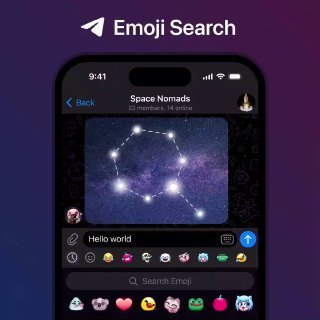
스티커 패널을 열 때 매번 마우스를 움직이지 마세요. 채팅창에 특정 이모지를 입력하면 해당 이모지와 관련된 스티커들이
상단에 자동 추천됩니다.
sticky_note_2
추천!
2
swap_vert 스티커 팩 순서 변경
자주 쓰는 스티커 팩은 설정의 스티커 및 이모지 메뉴에서 순서를 맨 위로 올릴 수
있습니다. 상사나 동료에게 빠르게 답장해야 할 때 매우 유용합니다.
settings 설정 > 스티커 및 이모지
> 순서 변경
결론 및 요약
마음에 드는 스티커를 발견하면 즉시 탭(클릭)하여 나만의 컬렉션을 완성해 보세요!
- 탭/클릭: 받은 스티커를 클릭하면 팩 전체를 미리보기
- 추가 버튼: 하단의 버튼을 누르면 라이브러리에 즉시 저장
- 길게 누르기: 보내기 전에 미리 확인하여 실수 방지
- 이모지 입력: 채팅창에 이모지 입력 시 관련 스티커 자동 추천
- 순서 변경: 자주 쓰는 팩을 맨 위로 올려 빠른 접근
텍스트만으로는 부족한 감정 표현을 스티커로 더 풍성하게 만들어 보세요!
더 많은 팁은 텔레그램 한글사이트(telegram.pe.kr)에서 확인하세요.