팝업레이어 알림
팝업레이어 알림이 없습니다.

텔레그램 리액션(반응) 기능 완벽 가이드 — 이모지·커스텀 이모지·프리미엄 리액션 설정법
메시지에 이모지로 즉시 반응하기, 빠른 반응 설정 변경, 커스텀 이모지 & 프리미엄 리액션 활용법, 그룹·채널 관리자 설정까지 한 번에 정리합니다.
01 리액션이란?
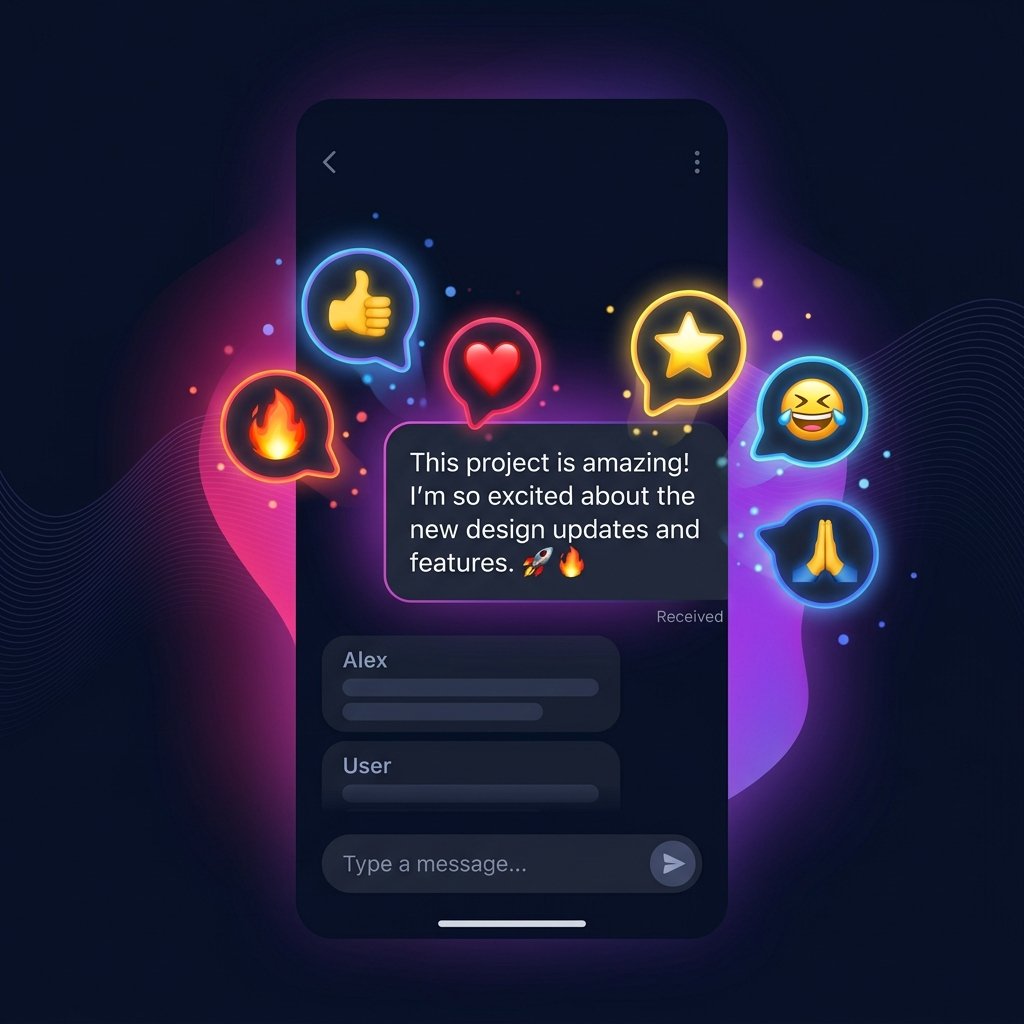
메시지에 답장을 일일이 입력하지 않고도 이모지로 감정과 의사를 즉시 표현할 수 있는 소통 도구입니다.
탭 한 번으로 감정 표현
메시지를 읽고 별도 답장 없이 이모지 하나로 즉시 반응을 보낼 수 있습니다. 채팅 흐름을 끊지 않으면서 감정을 전달합니다.
커스텀 이모지 리액션
프리미엄 사용자는 수천 개의 애니메이션 커스텀 이모지를 리액션으로 활용할 수 있으며 일반 사용자도 정상 감상할 수 있습니다.
관리자 제어 가능
그룹·채널 관리자는 사용 가능한 리액션 종류를 직접 지정하거나 비활성화하여 커뮤니티 분위기를 정돈할 수 있습니다.
02 상세 사용 가이드
필요한 기능별 탭을 선택하여 세부 설정법을 확인해 보세요.
리액션 보내기 기본 방법
모바일에서 리액션 보내기
Android: 메시지를 한 번 탭하면 이모지 메뉴가 나타납니다.
iOS: 메시지를 길게 누르면 리액션 패널이 표시됩니다. 같은 이모지를 다시 누르면 리액션이 취소됩니다.PC에서 리액션 보내기
메시지에 마우스를 올리면 우측에 이모지 아이콘이 나타나며, 우클릭 후 "반응(React)"을 선택할 수도 있습니다.
더블 탭 빠른 리액션
메시지를 빠르게 두 번 연속 탭하면 기본 이모지(엄지척)로 즉시 리액션이 전송됩니다.
화면 가득 애니메이션 효과
리액션 패널에서 이모지를 길게 누르면 화면 전체에 화려한 축하 애니메이션이 펼쳐집니다.
빠른 반응(Quick Reaction) 이모지 변경
Android 설정
[설정] > [대화 설정] > [빠른 반응] 메뉴에서 원하는 이모지를 지정합니다.
iOS 설정
[설정] > [스티커 및 이모지] > [빠른 반응] 메뉴에서 하트, 불꽃 등 선호하는 이모지로 변경합니다.
프리미엄 사용자 팁
텔레그램 프리미엄 사용자는 빠른 반응에 커스텀 애니메이션 이모지를 지정할 수도 있습니다.
그룹·채널 관리자 리액션 설정
리액션 활성화/비활성화
채팅방 상단 프로필 > [수정(Edit)] > [반응(Reactions)]에서 전체 켜기/끄기를 설정합니다.
허용 이모지 선택
"일부 반응만 허용"을 선택하여 방 성격에 맞는 이모지만 골라 제공할 수 있습니다.
채널 커스텀 리액션
채널 전용 커스텀 이모지 팩을 리액션 목록에 등록하여 브랜드 아이덴티티를 살릴 수 있습니다.
03 핵심 요약
touch_app 리액션 보내기
메시지 탭 또는 더블 탭으로 즉시 감정 표현
speed 빠른 반응
설정에서 더블 탭 기본 이모지 자유 변경
star 프리미엄 기능
커스텀 이모지 및 태그 리액션 활용
admin_panel_settings 관리자 제어
채널/그룹별 허용 이모지 지정 및 커스텀 팩 등록